Cara Menginstall LINUX di VIrtual Box
Buka aplikasi Oracle VM VirtualBox di Desktop windows. Klik "Baru" untuk memulaikonfigurasi VirtualBox.
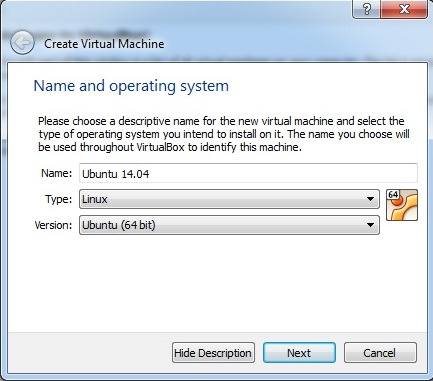
 Lalu, akan keluar jendela "Selamat datang". Klik Next untuk melanjutkan. Langkah berikutnya yaitu memberikan nama untuk OS yang akan kamu install. Berikutnya, pilih Operating System Linux dan pilih Version Ubuntu. Seperti gambar dibawah ini:
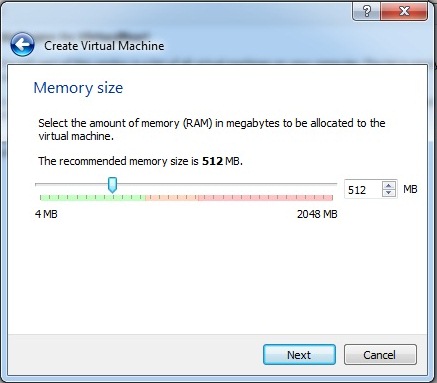
Langkah selanjutnya adalah menentukan besar RAM yang akan digunakan. Saya sarankan untuk memakai RAM 512 MB. Jika sudah klik Next.
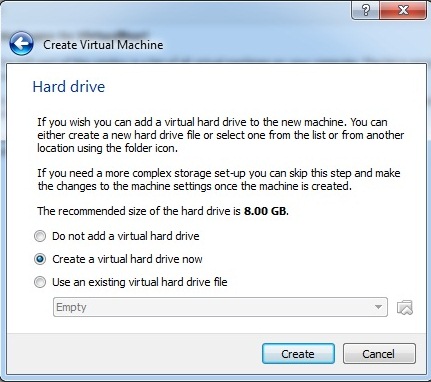
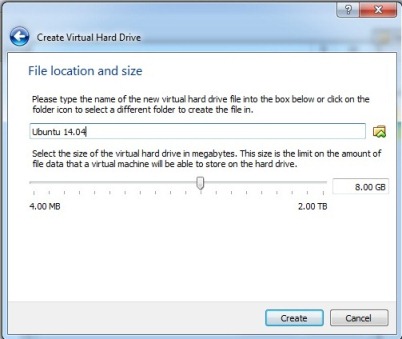
 Menentukan ukuran harddisk, klik CREATE saja karena Virtualbox merekomendasikan sebesar 8 GB karena ini sebagai latihan tidak usah besar-besar
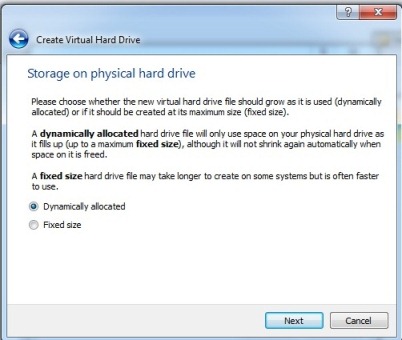
Pada langkah ini klik NEXT saja tidak usah dirubah setingannya
Langsung klik NEXT saja untuk proses selanjutnya
 Sampai disini klik CREATE
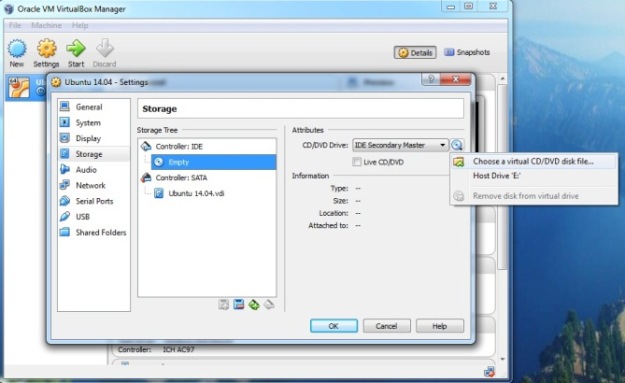
 Arahkan DVD mengarah ke DVD ROM atau file ISO Ubuntu yang ada di Harddisk dengan klik Settting gambar roda warna kuning – Klik Storage – Klik Controler: IDE Empty – Attributes browse DVD atau file ISO Ubuntunya – klik OK – klik Start gambar panah hijau
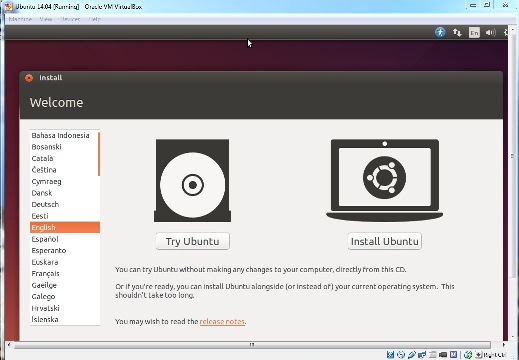
DVD Ubuntu atau File ISO Ubuntu sudah berjalan tinggal ikuti langkah instalasinya, langsung saja klik Install Ubuntu, kalau pilih Try UBuntu sama dengan live CD
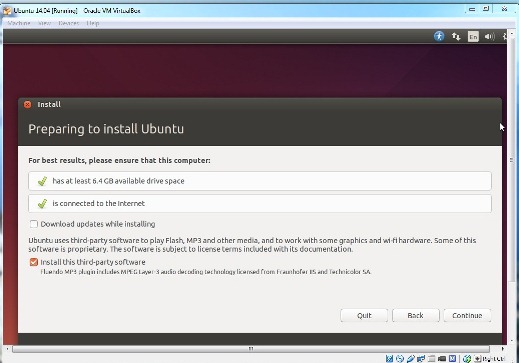
Beri tanda centang untuk Install this third-party software untuk codec audio mp3, mpeg dll kemudian klik Continue dan pastikan terkoneksi internet untuk install paket codecnya
Langsung saja klik Install Now
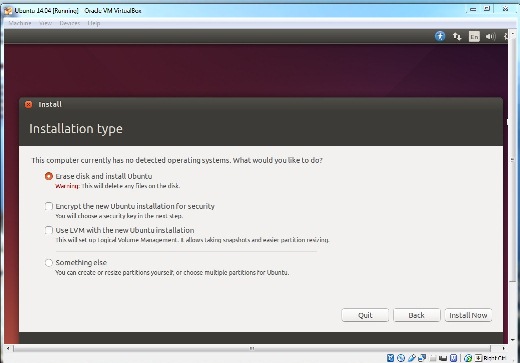
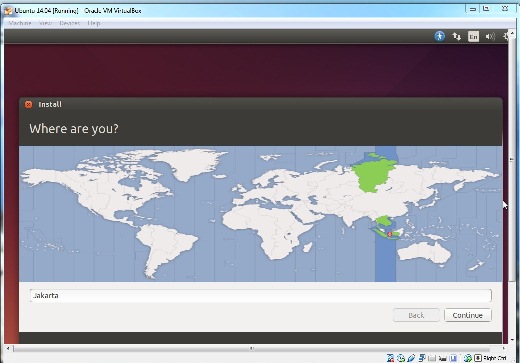
Pilih pulau jawa dan akan muncul Jakarta kemudian klik Continue
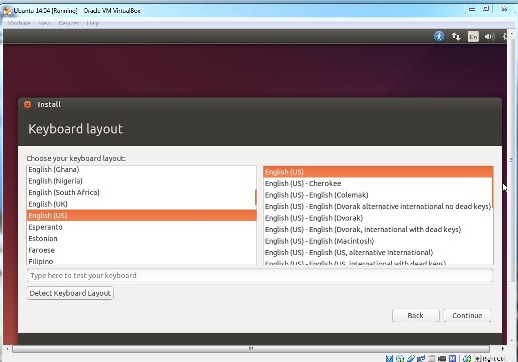
Klik Continue lagi
Masukan nama, nama komputer, username, password harus kuat, contoh: Ubuntu14OK, kemudian klik Continue
 OK sekarang menunggu proses instalasi,
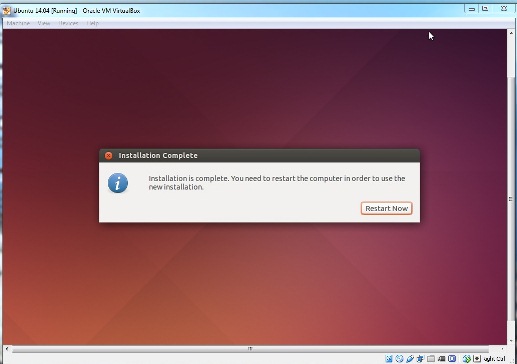
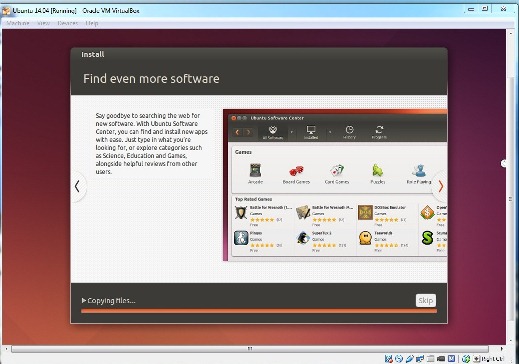 Instalasi sudah selesai sekarang langsung klik tombol restart
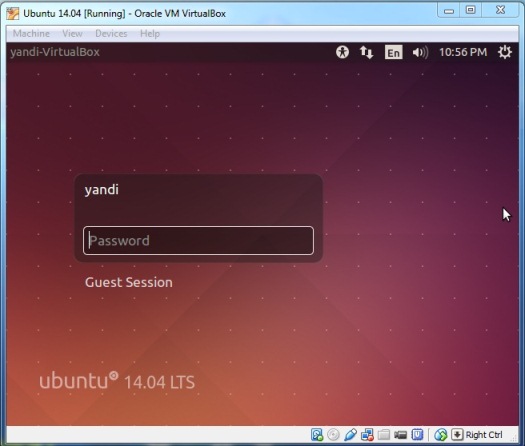
Tampilan login screen untuk masuk ke Ubuntu Desktop 14.04 – login dan masukan password yang sudah dibuat pada saat instalasi
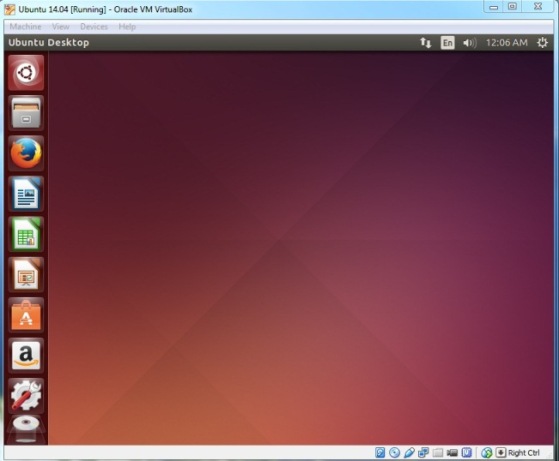
 akhirnya Ubuntu Desktop 14.04 LTS sudah terinstall baik di Virtualbox,
Langkah selanjutnya adalah menentukan besar RAM yang akan digunakan. Saya sarankan untuk memakai RAM 512 MB. Jika sudah klik Next.
Pada langkah ini klik NEXT saja tidak usah dirubah setingannya
Langsung klik NEXT saja untuk proses selanjutnya
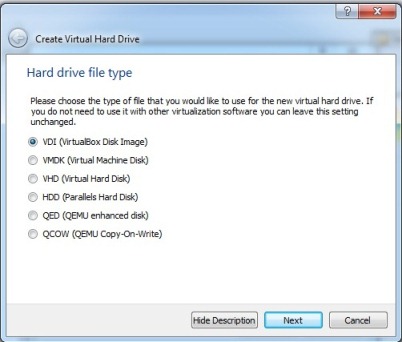 Sampai disini klik CREATE
 DVD Ubuntu atau File ISO Ubuntu sudah berjalan tinggal ikuti langkah instalasinya, langsung saja klik Install Ubuntu, kalau pilih Try UBuntu sama dengan live CD
Beri tanda centang untuk Install this third-party software untuk codec audio mp3, mpeg dll kemudian klik Continue dan pastikan terkoneksi internet untuk install paket codecnya
Langsung saja klik Install Now
Pilih pulau jawa dan akan muncul Jakarta kemudian klik Continue
Klik Continue lagi
Masukan nama, nama komputer, username, password harus kuat, contoh: Ubuntu14OK, kemudian klik Continue

Tampilan login screen untuk masuk ke Ubuntu Desktop 14.04 – login dan masukan password yang sudah dibuat pada saat instalasi

Tidak ada komentar:
Posting Komentar